
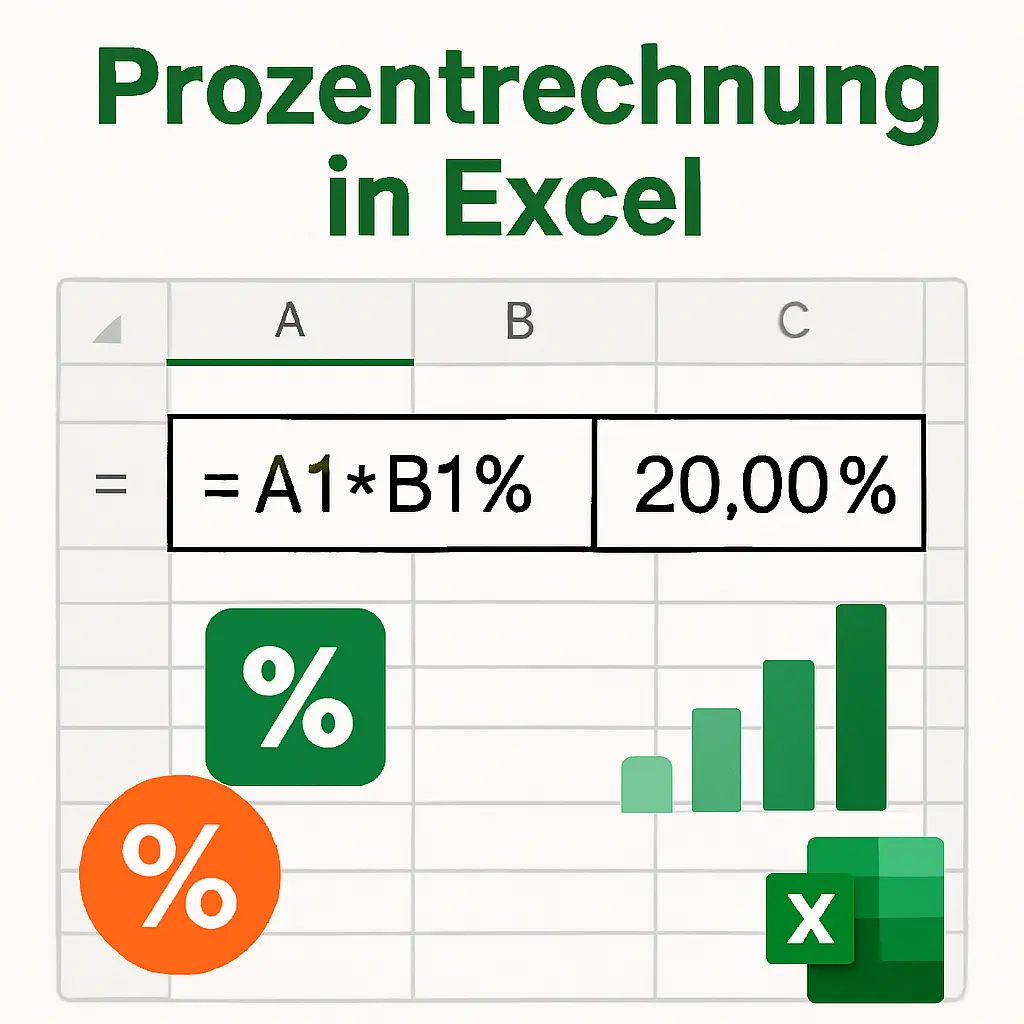
Prozentrechnung in Excel: Formeln, Beispiele & Profi-Tipps für 2025
Prozentrechnung in Excel gehört zu den wichtigsten Fähigkeiten für alle, die regelmäßig mit Zahlen arbeiten – egal ob im Büro, im Unterricht oder im privaten Finanzmanagement. Doch viele Nutzer scheitern an scheinbar simplen Fragen: Wie berechnet man Prozentwerte richtig? Welche Formel ist die richtige? Und warum zeigt Excel manchmal falsche Prozentzahlen an?
👉 In diesem umfassenden Leitfaden zeigen wir dir alle wichtigen Formeln, Formatierungen und Anwendungsbeispiele rund um die Prozentrechnung in Excel – speziell aktualisiert für 2025. Mit leicht verständlichen Erklärungen, Profi-Tipps und häufigen Fehlerquellen wirst du Excel bald souverän beherrschen.
Was bedeutet Prozentrechnung in Excel überhaupt?
Prozentrechnung in Excel ist für viele Nutzer eine alltägliche Aufgabe – ob in Schule, Beruf oder Haushalt. Dennoch entstehen oft Missverständnisse darüber, wie Excel Prozentwerte berechnet, darstellt und formatiert. Viele Nutzer verwechseln dabei Formeln mit Zahlenformaten oder verstehen nicht, warum ein Ergebnis plötzlich „falsch“ aussieht.
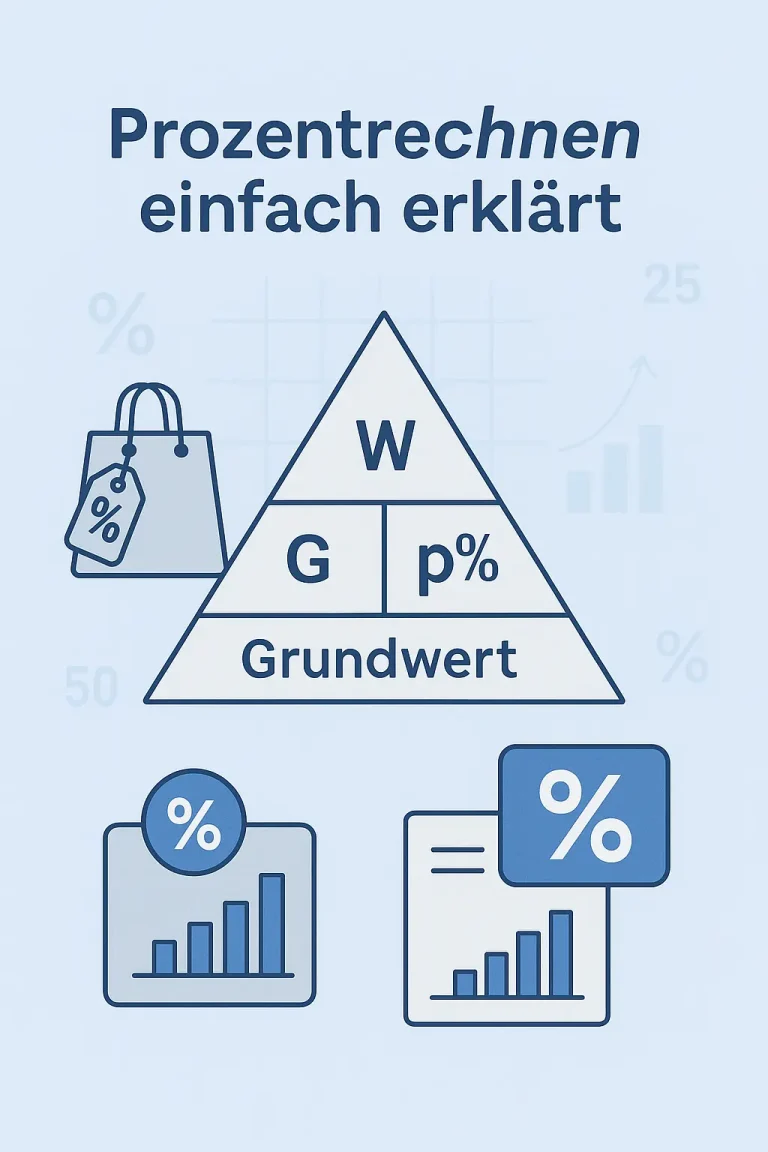
Prozentrechnung einfach erklärt – mit Alltagsbeispielen
Bevor du dich in die Excel-Funktionen stürzt, lohnt sich ein Blick auf die Grundlagen: Ein Prozent bedeutet „ein Hundertstel“. Das bedeutet:
- 10 % = 10 von 100
- 25 % = 1/4
- 50 % = die Hälfte
- 100 % = alles
Diese einfachen Prinzipien lassen sich 1:1 in Excel übertragen – und machen viele Aufgaben extrem effizient.
📌 Beispiel 1 – Rabatt im Einzelhandel
Ein Produkt kostet 150 €. Du bekommst 20 % Rabatt.
Excel-Formel: =150*20% → Ergebnis: 30
Der neue Preis: =150–30 = 120 €
📌 Beispiel 2 – Preisanstieg berechnen
Ein Artikel verteuert sich von 80 € auf 100 €. Wie hoch ist die prozentuale Steigerung?
Excel-Formel: =(100–80)/80 → Ergebnis: 0,25 → 25 %
📌 Beispiel 3 – Prüfungsergebnis analysieren
Du hast 18 von 20 Punkten erreicht. Wie viel Prozent sind das?
Excel-Formel: =18/20 → Ergebnis: 0,9 → 90 %
Diese Beispiele zeigen: Mit wenigen, einfachen Formeln kannst du in Excel schnell prozentuale Aussagen treffen – ganz ohne Taschenrechner.
Prozentwerte und Formatierungen in Excel verstehen
Sobald du in Excel mit Prozenten arbeitest, begegnet dir eine zentrale Frage: Wie wird ein Wert als „Prozent“ angezeigt? Denn Excel unterscheidet zwischen Wert und Anzeigeformat.
🔍 Das musst du wissen:
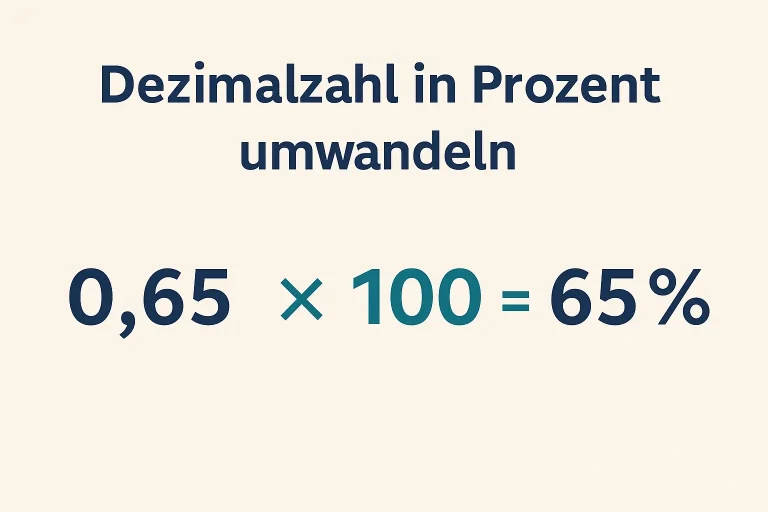
- Excel speichert Prozentwerte intern als Dezimalzahlen.
- 10 % = 0,1
- 50 % = 0,5
- 100 % = 1
- 10 % = 0,1
- Das Prozentzeichen ist also kein Teil der Zahl, sondern eine Darstellung im Format.
- Wenn du =24/120 eingibst, erscheint 0,2 – durch Klick auf das „%“-Symbol wird daraus 20 %.
💡 Tipp: Du kannst auch direkt mit Prozentwerten rechnen, z. B. =B2*15%. Excel rechnet automatisch mit dem Wert 0,15.
🎯 So formatierst du korrekt:
- Wähle deine Zellen aus.
- Klicke im Reiter „Start“ auf das Prozentzeichen „%“.
- Passe ggf. die Nachkommastellen an über „Zellen formatieren“.
Die Prozentdarstellung hilft nicht nur beim Rechnen, sondern auch beim visuellen Verständnis deiner Daten – besonders bei Berichten, Dashboards oder Diagrammen.
Unterschied zwischen Zahlenformat und Berechnung
Ein häufiger Fehler bei Excel-Anfängern ist die Verwechslung von Zahlenformatierung mit Berechnung. Denn obwohl beide eng zusammenhängen, funktionieren sie ganz unterschiedlich.
🚫 Fehlerhaft: =24/120%
✅ Korrekt: =24/120, dann die Zelle als Prozent formatieren
Was passiert hier?
- Excel liest 120% als 1,2 (weil 120 % = 1,2)
- Die Formel =24/1,2 ergibt dann 20, nicht 20 %
📊 Vergleich: Zahlenformat vs. Berechnung
| Funktion | Bedeutung in Excel |
| Zahlenformat | Steuert, wie ein Wert angezeigt wird (z. B. als 20 %) |
| Berechnung (Formel) | Steuert, wie Excel rechnet (z. B. 24 ÷ 120) |
| % Symbol | Wird in Formeln als ÷100 interpretiert |
✔️ Praxisregel: Verwende Zellbezüge, rechne mit Dezimalwerten oder Prozentangaben – aber vermeide es, das Prozentzeichen unüberlegt in Berechnungen einzubauen.
Häufige Anwendungsfälle für Prozentrechnung in Excel
Sobald du die Grundlagen der Prozentrechnung verstanden hast, stellt sich die nächste Frage: Wie lässt sich das Ganze praktisch anwenden? Ob du Preisnachlässe berechnen, Entwicklungen analysieren oder Marktanteile vergleichen willst – Excel bietet dir für jede Situation die passende Formel.
👉 In diesem Abschnitt zeigen wir dir die vier häufigsten Anwendungsfälle der Prozentrechnung in Excel – inklusive konkreter Formeln, Beispielen und typischer Praxis-Szenarien aus Wirtschaft, Alltag und Finanzen.
Prozentwert aus zwei Zahlen berechnen
Eine der häufigsten Aufgaben: Wie viel Prozent ist eine Zahl im Vergleich zu einer anderen?
📌 Beispiel:
Du hast 25 von 80 Produkten verkauft. Wie viel Prozent sind das?
🔢 Formel in Excel:
=25/80 → Ergebnis: 0,3125
Wende das Prozentformat an → 31,25 %
✔️ Praxis-Tipp: Nutze Zellbezüge wie =A1/B1 und formatiere die Zelle als „Prozent“ – das funktioniert für alle Fälle mit Teilwert ÷ Gesamtwert.
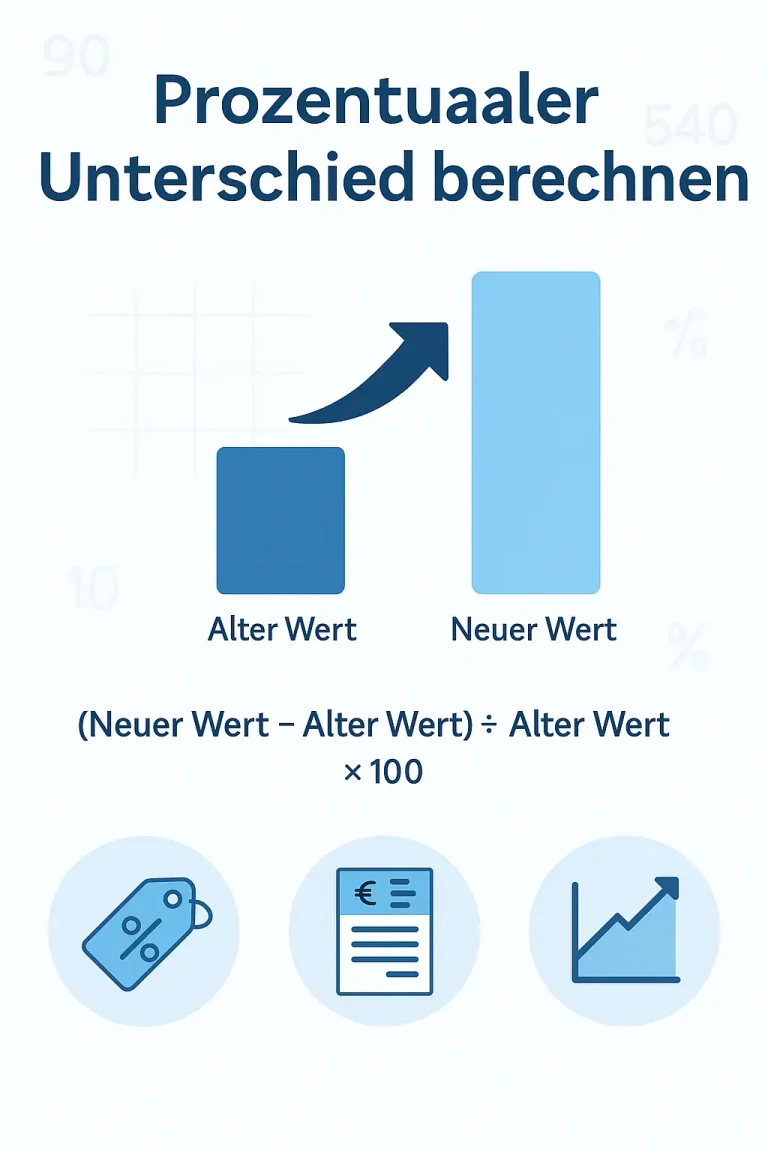
Prozentuale Veränderung (Zunahme oder Abnahme)
Diese Funktion hilft dir, Wachstums- oder Verlustentwicklungen zu erkennen – ideal für Business-Analysen oder Preisvergleiche.
📌 Beispiel:
Ein Produkt kostete früher 50 €, jetzt 65 €. Wie hoch ist die Preissteigerung in Prozent?
🔢 Excel-Formel:
=(65–50)/50 → Ergebnis: 0,3 = 30 %
📉 Für Preisreduktion funktioniert es genauso:
Wenn ein Artikel von 80 € auf 60 € sinkt:
=(60–80)/80 = –0,25 → –25 %
✔️ Merke: Diese Formel zeigt dir, wie stark sich ein Wert im Vergleich zum Ausgangswert verändert hat – unabhängig von der Richtung.
Prozentsatz eines Wertes berechnen
Wenn du herausfinden willst, wie viel ein bestimmter Prozentsatz von einem Wert ausmacht, nutzt du eine direkte Multiplikation.
📌 Beispiel:
Wie viel sind 15 % von 300 €?
🔢 Excel-Formel:
=300*15% → Ergebnis: 45
💡 Diese Formel ist ideal für Steuern, Provisionen, Rabatte oder Skonti.
Funktioniert natürlich auch mit Zellbezügen: =A1*B1, wobei B1 z. B. 15 % enthält.
Prozentanteil von Gesamtwerten
Diese Variante brauchst du, wenn du mehrere Einzelwerte in Prozent zum Gesamtwert darstellen möchtest – z. B. bei Umsatzanteilen oder Ausgabenverteilung.
📊 Beispiel:
| Kategorie | Betrag (€) | Formel | Ergebnis |
| Miete | 800 | =800/3000 | 26,67 % |
| Lebensmittel | 900 | =900/3000 | 30,00 % |
| Freizeit | 300 | =300/3000 | 10,00 % |
| Gesamt | 3000 | – | 100 % |
✔️ Verwende Diagramme, um diese Anteile visuell darzustellen – etwa mit einem Kreisdiagramm oder gestapelten Balken.
Beispiel aus dem E-Commerce (Rabattberechnung)
Im Onlinehandel gehört die Rabattberechnung zum Alltag. Mit Excel kannst du Angebote schnell kalkulieren und sichtbar machen.
📦 Szenario: Ein Produkt kostet 129 €. Du möchtest 20 % Rabatt gewähren.
🔢 Formel: =129*20% → Rabatt: 25,80 €
🧾 Neuer Preis: =129–(129*20%) → 103,20 €
💼 Auch große Aktionslisten kannst du mit dieser Methode per Serienformel blitzschnell kalkulieren – z. B. mit =A2*B2, wobei Spalte B die Rabattsätze enthält.
Beispiel aus der Finanzwelt (Zinsen, Renditen)
Auch im Investment-Bereich ist Excel ein mächtiges Werkzeug, um Prozentwerte wie Zinsen oder Renditen zu berechnen.
📈 Beispiel 1 – Zinsertrag einfach
Du legst 1.000 € zu 5 % Zinsen an.
🔢 Formel: =1000*5% → Zinsertrag: 50 €
📈 Beispiel 2 – Rendite auf Kapitalanlage
Du investierst 2.000 €, nach einem Jahr sind es 2.300 €.
🔢 Formel: =(2300–2000)/2000 = 0,15 = 15 % Rendite
💹 Für komplexere Berechnungen kannst du Funktionen wie ZINS() oder XIRR() verwenden – aber die Basis bleibt immer die Prozentrechnung.
Die wichtigsten Excel-Formeln für Prozentrechnung
Wenn du regelmäßig mit Zahlen arbeitest, führt kein Weg an Excel-Prozentformeln vorbei. Die gute Nachricht: Du brauchst keine komplizierten Funktionen, sondern nur ein paar grundlegende mathematische Ausdrücke – und das richtige Verständnis.
👉 In diesem Abschnitt findest du eine Übersicht der wichtigsten Excel-Formeln zur Prozentrechnung – mit Erklärungen, Beispielen und typischen Anwendungsfällen. Egal ob du Anteile berechnen, Entwicklungen analysieren oder Rabatte kalkulieren willst: Mit diesen Excel-Formeln prozentrechnen wird zum Kinderspiel.
Grundformel: =(Teilwert/Gesamtwert)
Diese einfache Division ist die Grundlage fast aller Prozentberechnungen in Excel. Sie zeigt, wie viel Prozent ein Teilwert vom Gesamtwert ausmacht.
📌 Beispiel:
Du hast 35 von 80 Aufgaben richtig beantwortet.
=35/80 → Ergebnis: 0,4375
Mit Prozentformat: 43,75 %
✔️ Praxis-Tipp: Nutze Zellbezüge wie =A1/B1, um dynamisch mit wechselnden Daten zu rechnen. Achte darauf, das Ergebnisfeld im „Prozent“-Format anzuzeigen.
Prozentuale Veränderung: =((Neu–Alt)/Alt)
Diese Formel berechnet die prozentuale Zunahme oder Abnahme zwischen zwei Werten – ideal für Preisentwicklung, Umsatzanalyse oder Zeitvergleiche.
📈 Beispiel – Preissteigerung:
Ein Produkt kostet heute 65 €, früher 50 €.
=(65–50)/50 → Ergebnis: 0,3 = 30 %
📉 Beispiel – Preisreduktion:
Von 120 € auf 96 €:
=(96–120)/120 → –0,2 = –20 %
💡 Tipp: Diese Excel-Prozent-Formel wird besonders häufig im Controlling, Reporting und der Trendanalyse verwendet.
Prozent eines Werts: =Wert*Prozentsatz
Mit dieser Formel kannst du ganz direkt berechnen, wie viel ein bestimmter Prozentsatz eines Werts ist – ohne Umwege.
📌 Beispiel:
Wie viel sind 15 % von 450 €?
=450*15% → Ergebnis: 67,50
📎 Nutzerbeispiele:
- Provision berechnen: =Umsatz*Provisionssatz
- Steueranteil: =Rechnungsbetrag*19%
- Rabatt: =Originalpreis*Rabatt%
✔️ Hinweis: Excel erkennt Prozentzeichen als Operator (÷100). 15% wird intern zu 0,15.
Kombinierte Prozent-Formeln im Alltag
Oft musst du mehrere Berechnungen in einer Formel kombinieren – zum Beispiel, um erst den Rabatt zu ermitteln und dann den neuen Preis zu berechnen.
🛒 Beispiel – Rabattierter Preis:
Ein Artikel kostet 120 €, mit 25 % Rabatt.
=120–(120*25%) → 90
💼 Beispiel – Brutto aus Netto und Steuer:
Netto = 840 €, Mehrwertsteuer = 19 %
=840*1,19 → 999,60 €
📌 Alltagstaugliche Kombiformeln:
- =Altwert*(1+Wachstumsrate) → für Preissteigerung
- =Grundwert*(1–Rabatt) → für Endpreise nach Abzug
✔️ Solche Excel-Formeln mit Prozentrechnung sparen dir doppelte Arbeit und reduzieren Fehler.
Prozentrechnung mit absoluten und relativen Zellbezügen
Der Unterschied zwischen absoluten ($A$1) und relativen (A1) Zellbezügen ist entscheidend für korrektes Kopieren von Formeln – besonders bei Prozenten.
📋 Beispiel – Rabattformel kopieren:
Du hast in Spalte A Produktpreise und in Zelle B1 den festen Rabatt von 20 %.
Formel in B2: =A2*$B$1
→ Beim Kopieren nach unten bleibt $B$1 fix.
| A (Preis) | B (Rabattformel) |
| 100 | =A2*$B$1 → 20 |
| 150 | =A3*$B$1 → 30 |
✔️ Regel:
- Verwende $ für Fixierung von Zellbezügen, wenn du dieselbe Prozentangabe mehrfach nutzt.
- Lasse Bezüge relativ, wenn sich Zeilen oder Spalten mitbewegen sollen.
💡 Diese Technik ist unverzichtbar für automatisierte Kalkulationen, vor allem in großen Tabelle
So formatierst du Ergebnisse als Prozent
Du hast die richtige Formel eingegeben – aber Excel zeigt dir „0,2“ statt „20 %“? Oder du rechnest korrekt, aber das Ergebnis sieht falsch aus? Dann liegt es am Zahlenformat. Excel unterscheidet klar zwischen dem Wert, der berechnet wird, und der Darstellung, die du siehst.
👉 In diesem Abschnitt zeigen wir dir, wie du Ergebnisse korrekt als Prozent anzeigen lässt, wie du Dezimalstellen kontrollierst, und welche häufigen Formatierungsfehler du vermeiden solltest. Damit deine Tabellen nicht nur stimmen – sondern auch klar und professionell aussehen.
Prozentformat im Zahlenformat-Menü
Excel bietet eine einfache Möglichkeit, jeden numerischen Wert in ein Prozentformat umzuwandeln – ohne die Formel zu verändern.
🔢 So geht’s Schritt für Schritt:
- Markiere die Zellen, die du als Prozent anzeigen möchtest.
- Klicke im Menüband auf „Start“ → Gruppe „Zahl“ → % Symbol.
- Alternativ: Rechtsklick → „Zellen formatieren“ → Register „Zahl“ → Kategorie „Prozent“.
💡 Wichtig: Excel rechnet intern immer mit Dezimalwerten.
Beispiel: =24/120 ergibt 0,2, und wird mit dem Prozentformat zu 20 % angezeigt – ohne dass sich der Rechenwert ändert.
✔️ Vorteil: Die Formatierung ist rein visuell – deine Formeln bleiben flexibel und korrekt.
Umgang mit Dezimalstellen und Rundungen
Je nachdem, wie präzise deine Berechnungen sein sollen, kannst du steuern, wie viele Nachkommastellen Excel im Prozentformat anzeigt.
📌 So passt du die Dezimalstellen an:
- Nutze im Menüband die Symbole „.00 → .0“ oder
- Rechtsklick → „Zellen formatieren“ → „Dezimalstellen“ auf gewünschte Anzahl setzen.
📊 Beispiele:
- 0,256 = 25,60 % bei zwei Nachkommastellen
- 0,256 = 26 % bei Rundung auf ganze Zahlen
🎯 Tipp für Berichte & Präsentationen:
Runde auf zwei Stellen für professionelles Reporting, aber behalte intern genaue Werte für Folgeformeln.
Typische Fehler und wie man sie vermeidet
Viele Nutzer stolpern über dieselben Formatierungsfehler – hier sind die häufigsten, inklusive Lösungen:
| Fehlerbeschreibung | Ursache | Lösung |
| Ergebnis zeigt „0,2“ statt „20 %“ | Zelle ist im Standardformat | Format als „Prozent“ anwenden |
| Ergebnis zeigt „20 %“, obwohl 20 eingegeben wurde | Excel interpretiert 20 als „2000 %“ | Gib „0,2“ ein oder „=20/100“ und dann Prozentformat |
| Formel =24/120% ergibt falschen Wert | 120 % wird als 1,2 interpretiert | Nutze stattdessen: =24/120, dann Prozentformat setzen |
| Prozentzeichen manuell eingegeben in Zelle | Excel speichert falschen Typ | Nutze immer die Formatierungsoption, nicht das Zeichen |
💡 Best Practice: Verwende keine manuellen Prozentzeichen in Eingabezellen – arbeite mit reinen Zahlen und formatiere diese anschließend über das Menü.
Interaktives Lernen: Übungsaufgaben zur Excel-Prozentrechnung
Theorie ist gut – aber echtes Verständnis entsteht erst durch Anwendung. Wer Prozentrechnung in Excel wirklich beherrschen will, braucht nicht nur Formeln, sondern auch praktische Übungen.
👉 In diesem Abschnitt stellen wir dir interaktive Prozentrechnungs-Übungen mit Lösungen, praxisnahe Aufgaben als Download-Vorlage und hilfreiche Tipps für Lehrkräfte zur Verfügung. Perfekt für Selbstlernen, Unterricht oder Weiterbildungen.
Anfängerfreundliche Aufgaben mit Lösungen
Diese einfachen Übungsaufgaben helfen dir dabei, die Grundlagen der Excel-Prozentrechnung sicher zu beherrschen – ganz ohne Vorkenntnisse.
📘 Beispiel 1 – Prozentwert berechnen:
Du hast 300 € und möchtest wissen, wie viel 15 % davon sind.
👉 Formel: =300*15% → 45 €
📘 Beispiel 2 – Prozentuale Veränderung:
Ein Preis steigt von 80 € auf 96 €.
👉 Formel: =(96–80)/80 → 0,2 = 20 %
📘 Beispiel 3 – Prozentanteil berechnen:
Ein Abteilungsausgaben betragen 2.000 € von insgesamt 8.000 €.
👉 Formel: =2000/8000 → 25 %
📌 Tipp:
Formatiere jede Ergebniszelle über das Prozentzeichen in der Symbolleiste – das fördert ein visuelles Verständnis der Berechnung.
Praxisaufgaben mit Tabellen zum Download
Für noch realistischere Anwendung bieten wir dir praxisorientierte Aufgabenblätter – ideal zum Trainieren oder Unterrichten.
📂 Was du bekommst:
- ✔️ Excel-Datei mit 10 Aufgaben aus E-Commerce, Finanzwelt & Haushalt
- ✔️ Lösungen in separatem Arbeitsblatt
- ✔️ Formeln sichtbar & kommentiert
📎 Beispielaufgabe (aus der Datei):
| Produkt | Originalpreis (€) | Rabatt (%) | Endpreis (€) |
| Sportschuhe | 89,99 | 20 % | =B2–(B2*C2) = 71,99 |
| Kopfhörer | 159,00 | 15 % | =B3–(B3*C3) = 135,15 |
🧩 Download-Link:
➡️ Excel Übungsdatei jetzt herunterladen
💡 Hinweis: Die Aufgaben sind ideal zur Wiederholung oder als Ergänzung zum Einsatz von Prozentrechner-Tools.
Tipps für Lehrkräfte & Schulungen
Ob in der Berufsschule, im Excel-Kurs oder in der Erwachsenenbildung – Prozentrechnung ist ein Dauerbrenner im Unterricht.
📚 Didaktische Empfehlungen:
- Beginne mit Alltagsbeispielen (Einkauf, Noten, Lohnerhöhung).
- Fördere eigenständiges Rechnen mit Zellbezügen statt reiner Werte.
- Ermutige Schüler*innen, das Prozentformat aktiv einzusetzen.
- Nutze Gruppentabellen, bei denen Lösungen automatisch farblich hervorgehoben werden (z. B. mit bedingter Formatierung).
🎓 Strukturvorschlag für Schulungseinheiten:
- Einführung (Begriff & Bedeutung von Prozenten)
- Handrechnung vs. Excel-Rechnung
- Übungen mit Formeln
- Abschlussquiz oder Mini-Projekt (z. B. Rabattliste für Onlineshop)
✔️ Für Präsentationen eignet sich auch ein Live-Projektor mit Excel – so sieht jeder direkt, wie Änderungen wirken.
Rweiterte Funktionen: Prozentrechnung mit Excel-Tools & Diagrammen
Sobald du die Grundlagen der Prozentrechnung in Excel beherrschst, eröffnet dir das Programm eine Vielzahl fortgeschrittener Möglichkeiten. Besonders bei großen Datensätzen oder dynamischen Berichten kommen Pivot-Tabellen, Diagramme und kombinierte Funktionen ins Spiel.
👉 In diesem Abschnitt zeigen wir dir, wie du Prozentwerte effizient mit Excel-Tools wie PivotTables, Diagrammen und Formelkombinationen visualisierst, analysierst und automatisierst. Ideal für Fortgeschrittene, Analysten und alle, die mehr aus ihren Excel-Kenntnissen herausholen wollen.
Prozentrechnung mit Pivot-Tabellen
Pivot-Tabellen sind ideal, um große Datenmengen zusammenzufassen und Prozentanteile automatisiert zu berechnen – ganz ohne manuelle Formeln.
📊 Beispiel – Umsatzanteile nach Kategorie:
| Kategorie | Umsatz (€) | Anteil am Gesamtumsatz (%) |
| Elektronik | 10.000 | 50 % |
| Kleidung | 5.000 | 25 % |
| Möbel | 5.000 | 25 % |
🔧 So geht’s:
- Markiere deine Daten und erstelle über „Einfügen → PivotTable“ eine Pivot-Tabelle.
- Ziehe „Kategorie“ in den Zeilenbereich, „Umsatz“ in den Wertebereich.
- Klicke im Wertebereich auf „Wertfeldeinstellungen“ → „Wert anzeigen als“ → „% des Gesamttotals“.
💡 Vorteil: Die Prozentrechnung wird automatisch angepasst, wenn sich deine Daten ändern – perfekt für monatliche Berichte oder Dashboards.
Prozent in Diagrammen visualisieren
Excel-Diagramme machen deine Prozentwerte sofort verständlich – ideal für Präsentationen, Berichte oder Kundenkommunikation.
📈 Beliebte Diagrammtypen für Prozentwerte:
- Kreisdiagramm (Tortendiagramm): Zeigt Anteile am Gesamtwert
- Gestapelte Balkendiagramme: Visualisieren Anteile in Gruppen
- Wasserfalldiagramme: Zeigen prozentuale Entwicklung von Werten
📌 Beispiel – Ausgabenanteile:
| Kategorie | Betrag (€) | Anteil (%) |
| Miete | 1.200 | 40 % |
| Lebensmittel | 900 | 30 % |
| Freizeit | 600 | 20 % |
| Sonstiges | 300 | 10 % |
🎯 So visualisierst du es:
- Markiere die Spalten „Kategorie“ und „Anteil (%)“.
- Gehe auf „Einfügen → Diagramm“ und wähle z. B. „Tortendiagramm“.
- Formatieren: Prozentanzeige aktivieren, Farben anpassen, Legende einfügen.
✔️ Pro-Tipp: Kombiniere Diagramme mit bedingter Formatierung für visuelle Hervorhebung.
Prozentfunktionen kombinieren mit WENN & SVERWEIS
Wer mit dynamischen Prozentwerten arbeiten will, kommt an kombinierten Funktionen wie WENN() oder SVERWEIS() nicht vorbei. Damit kannst du automatisch Berechnungen auslösen, Bedingungen prüfen oder Werte nachschlagen.
📌 Beispiel 1 – Rabattsystem mit WENN():
=WENN(A2>500;“10%“;“5%“)
Wenn der Einkaufswert in Zelle A2 über 500 € liegt, gibt Excel 10 % Rabatt aus – sonst nur 5 %.
📌 Beispiel 2 – Prozentwert per Nachschlagetabelle (SVERWEIS):
| Umsatz (€) | Rabatt (%) |
| 0 | 0 % |
| 500 | 5 % |
| 1.000 | 10 % |
=SVERWEIS(A2;RabattTabelle;2;WAHR)
👉 Diese Formel sucht den passenden Rabattprozentsatz basierend auf dem Umsatz in A2.
💼 Praxisvorteil: Kombinierte Prozentformeln helfen bei automatisierten Angebotskalkulationen, dynamischen Preisstrukturen oder konditionsabhängigen Reports – ideal für Vertrieb, Buchhaltung und Controlling.
Bonus: Prozentrechner-Tool für Excel-Berechnungen
Nicht jeder will oder kann sofort komplexe Formeln in Excel erstellen. Manchmal geht es einfach nur darum, schnell einen Wert in Prozent zu berechnen – ohne eine eigene Tabelle aufzusetzen. Genau dafür gibt es unseren kostenlosen Prozentrechner.
👉 In diesem Abschnitt zeigen wir dir, wie du das Tool direkt im Browser nutzt, wann sich der Einsatz lohnt, und wie du es mit deinen Excel-Dateien verknüpfen kannst, um effizienter zu arbeiten.
Direkt im Browser – Prozentrechner nutzen
Du brauchst schnell den Prozentsatz von zwei Zahlen oder möchtest wissen, wie viel ein bestimmter Prozentwert von einem Betrag ist? Unser Tool macht genau das – in Sekunden und ohne Excel zu öffnen.
🧮 Was du mit dem Prozentrechner tun kannst:
- Prozentwert aus zwei Zahlen berechnen (z. B. 45 von 120 → ? %)
- Prozent eines Werts berechnen (z. B. 15 % von 300)
- Prozentuale Zunahme oder Abnahme berechnen
- Rückwärtsrechnen: Ursprungswert aus Prozentwert finden
🔗 Jetzt testen:
➡️ Zum Prozentrechner
✔️ Keine Anmeldung, keine Installation, 100 % kostenlos & mobilfähig.
Wann lohnt sich der Einsatz eines Online-Rechners?
Ein Prozentrechner im Web ist besonders dann sinnvoll, wenn du:
✅ Schnell einen Einzelwert brauchst, ohne eine ganze Excel-Datei zu öffnen
✅ Auf dem Handy oder Tablet arbeitest
✅ Kunden, Schülerinnen oder Kolleginnen ohne Excel helfen willst
✅ Zuerst das Ergebnis checken möchtest, bevor du in Excel weitermachst
📌 Beispiele aus der Praxis:
- Ein Verkäufer möchte beim Kundengespräch sofort den Rabattwert berechnen.
- Eine Lehrkraft will im Unterricht spontan Prozentwerte zeigen – ohne Excel.
- Ein Schüler braucht unterwegs eine schnelle Kontrolle für seine Aufgaben.
Integration deines Excel-Files mit dem Tool
Möchtest du dein Excel-Dokument mit einem externen Prozentrechner-Tool kombinieren? Das geht ganz einfach – über Links, QR-Codes oder eingebettete Anleitungen.
🧩 Drei Möglichkeiten zur Integration:
- Hyperlink einfügen:
Füge in deine Excel-Datei einen klickbaren Link zum Tool ein, z. B. in einer Hilfespalte oder als Infobutton. - QR-Code generieren:
Erstelle einen QR-Code, der auf das Tool verweist – z. B. in deiner Schulungsunterlage, Präsentation oder Ausdruck. - Tool-Erklärung ins Sheet einfügen:
Gib eine Kurzbeschreibung mit Link an, damit Nutzer bei Bedarf darauf zugreifen können.
📄 Beispiel für eine Notiz in Excel:
„📌 Brauchst du Hilfe beim Rechnen? Verwende unseren Online-Prozentrechner: Jetzt öffnen“
💼 Ideal für Schulungsdateien, Unternehmensvorlagen, Lehrerhandouts oder Supportmaterialien.
Häufige Fehler und Troubleshooting bei Excel-Prozentrechnung
Trotz richtiger Formeln und Formatierungen kann es passieren, dass Excel dir ungewöhnliche oder fehlerhafte Ergebnisse liefert. Besonders beim Rechnen mit Prozentwerten schleichen sich oft kleine, aber entscheidende Fehler ein.
👉 In diesem Abschnitt zeigen wir dir die häufigsten Probleme bei der Prozentrechnung in Excel, erklären die Ursachen und liefern dir schnelle Lösungen – damit deine Berechnungen stabil und korrekt bleiben.
Zellbezüge falsch gesetzt – #DIV/0! vermeiden
Der Fehler #DIV/0! ist einer der häufigsten in Excel – er tritt auf, wenn eine Formel durch Null oder eine leere Zelle dividieren soll.
📌 Typischer Fall bei Prozentrechnung:
=A1/B1 → Wenn B1 leer oder 0 ist → #DIV/0!
🛠️ Lösung:
Baue eine Fehlerprüfung mit WENNFEHLER() ein:
=WENNFEHLER(A1/B1; „“)
Oder noch klarer:
=WENN(B1=0; „Fehler: Division durch 0“; A1/B1)
✔️ Tipp: Nutze diese Absicherung vor allem bei automatisierten Listen oder Pivot-Auswertungen, wo leere Zellen häufiger vorkommen.
Werte falsch formatiert – Text statt Zahl
Ein häufiger, oft übersehener Fehler: Du gibst Zahlen ein, Excel erkennt sie aber als Text – und deine Prozentformeln funktionieren nicht.
📌 Symptome:
- Zellen sind linksbündig (Textformat)
- Die Formel gibt #WERT! zurück
- Prozentformel funktioniert nicht, obwohl alles korrekt aussieht
🛠️ Lösungen:
- Markiere die Zelle, klicke auf das Warnsymbol und wähle „Zahl in Zahl umwandeln“.
- Alternativ: Format auf „Zahl“ oder „Standard“ setzen.
- Gib die Zahl neu ein – z. B. statt „15 %“ einfach =15/100 oder 0,15.
✔️ Hinweis: Achte bei kopierten Werten aus anderen Quellen (z. B. PDFs, Websites) besonders auf dieses Problem.
Prozentwerte über 100 % – was bedeutet das?
Ein Ergebnis über 100 % wirkt auf viele Nutzer zunächst irritierend – ist aber in vielen Fällen absolut korrekt.
📈 Beispiele, bei denen >100 % Sinn macht:
- Eine Aktie steigt von 40 € auf 100 €
→ Formel: =(100–40)/40 = 1,5 = 150 % - Du erreichst 220 % deines Umsatz-Ziels
→ tatsächlicher Umsatz: =Soll*220%
💡 Interpretation:
Ein Wert über 100 % bedeutet, dass der neue Wert größer als der Ausgangswert ist. In der Prozentrechnung ist das völlig normal – besonders bei:
- Wachstumsmessung
- Zielerreichung
- ROI-Analysen
✔️ Tipp: Stelle in solchen Fällen sicher, dass du den Kontext korrekt kommunizierst – z. B. „150 % Wachstum“ statt „150 % von X“.
Fazit: Mit Excel Prozentrechnung sicher beherrschen
Die Prozentrechnung ist ein fester Bestandteil der Arbeit mit Excel – vom Berechnen von Rabatten und Wachstumsraten bis zur Analyse komplexer Datensätze mit Pivot-Tabellen oder Diagrammen. Wenn du die richtigen Formeln, das korrekte Zahlenformat und die häufigen Fehlerquellen kennst, wird Excel zu einem leistungsstarken Werkzeug für alle Arten von prozentualen Berechnungen.
✅ Du hast gelernt, wie man:
- mit einfachen Formeln wie =Teilwert/Gesamtwert oder =Wert*Prozentsatz Prozentwerte berechnet,
- mit WENN() oder SVERWEIS() dynamische Prozentlogiken erstellt,
- Pivot-Tabellen und Diagramme nutzt, um Prozentanteile visuell darzustellen, und
- typische Fehler wie #DIV/0! oder falsche Zellformate elegant vermeidet.
Egal ob du Anfänger oder fortgeschrittener Nutzer bist – mit den hier gezeigten Methoden und Beispielen kannst du Excel-Prozentrechnung sicher anwenden, in jeder beruflichen oder schulischen Situation.
🛠️ Und wenn du mal schnell ein Ergebnis brauchst, nutze einfach unseren kostenlosen Prozentrechner-Tool – die perfekte Ergänzung zu deiner Excel-Arbeit.
FAQ: Prozentrechnen mit Excel – Schnellhilfe
Du hast noch Fragen? Kein Problem. Hier findest du schnelle, präzise Antworten auf die häufigsten Fragen rund um Prozentrechnung in Excel – ideal zur Wiederholung oder als erste Hilfe beim Arbeiten mit Formeln.
Wie rechne ich 10 % von 200 in Excel?
📌 Antwort: Gib einfach =200*10% in eine Excel-Zelle ein.
🔢 Das Ergebnis ist 20 – also 10 % von 200.
💡 Alternativ kannst du auch =200*0,1 schreiben, da 10 % = 0,1 entspricht. Beide Varianten funktionieren gleich zuverlässig.
Welche Excel-Formel berechnet Prozent automatisch?
📌 Antwort: Es gibt keine spezielle Prozentfunktion – Excel verwendet normale mathematische Formeln, die mit Prozentzeichen oder Dezimalwerten arbeiten.
🎯 Die wichtigsten Prozentformeln sind:
- Anteil berechnen: =Teilwert/Gesamtwert
- Prozent eines Werts: =Wert*Prozentsatz
- Veränderung berechnen: =(Neu–Alt)/Alt
Excel interpretiert 10% automatisch als 0,1 – du musst also nichts umrechnen.
Warum zeigt Excel falsche Prozentwerte an?
📌 Antwort: Meist liegt es an einem falschen Zellformat oder einem Eingabefehler.
🛠️ Häufige Ursachen:
- Du hast eine Zahl als Text eingegeben (z. B. „20 %“ statt 0,2).
- Du hast =24/120% statt =24/120 eingegeben – Excel rechnet mit 1,2 statt 120.
- Die Zelle ist nicht als „Prozent“ formatiert, sodass 0,2 einfach als Dezimalwert angezeigt wird.
✔️ Lösung: Zellen als „Prozent“ formatieren und Eingaben kontrollieren.
Gibt es eine Excel-Vorlage für Prozentrechnung?
📌 Antwort: Ja, es gibt viele kostenlose Vorlagen für Prozentrechnungen – z. B. für:
- Rabatte & Preisberechnungen
- Umsatz- & Zielvergleiche
- Haushaltsausgaben
- Noten- oder Punktesysteme

Ein Kommentar